客户端使用
GoRelay 客户端支持 Windows、macOS、iOS、Android、Linux、OpenWrt、Merlin,无需命令行,一键启动。
本页是客户端 App 的界面与功能说明,覆盖各种登录方式、连接状态、平台差异等细节。
如果你只是想跑通第一条加速通道,请先看 快速上手。
第一步:下载安装
前往 客户端下载 页面,选择您的平台下载对应的安装包。
| 平台 | 系统要求 | 安装方式 |
|---|---|---|
| Windows | Windows 10 及以上 | 下载 .exe 安装包 |
| Android | Android 7.0 及以上 | 下载 .apk 安装包 |
| iOS | iOS 15.0 及以上 | iOS 审核严格暂时无法上架,需要下载 .ipa 安装包后,通过 AltStore 或爱思助手等工具自签后安装,如果有难度建议用同一个局域网内其他设备网络共享使用。 |
| macOS | macOS 12 及以上(Apple / Intel 处理器) | 下载对应压缩包,解压后将 App 拖入「应用程序」文件夹 |
| Linux | Debian / Ubuntu / OpenWrt / Merlin 等系统 | 使用一键脚本,详见 Linux 部署 |
客户端处于快速迭代期,建议保持客户端为最新版本,更新日志查看 Telegram 频道:@GoRelayApp
第二步:登录账号
打开 App 后,使用您注册时的账户登录:
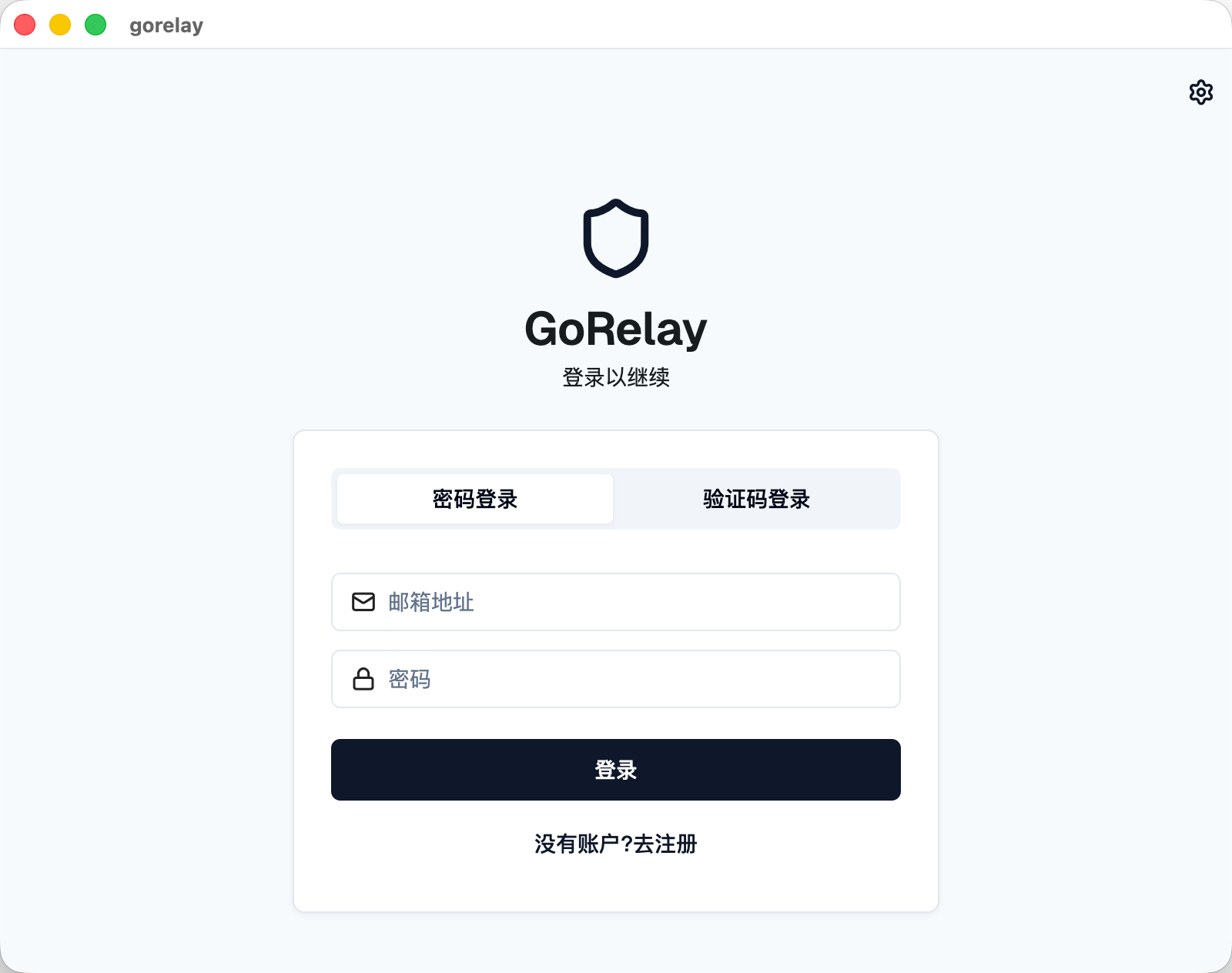
密码登录
- 输入注册时使用的邮箱地址
- 输入密码
- 点击「登录」
如果还没有账户,点击「没有账户?去注册」完成注册。
验证码登录
- 切换到「验证码登录」标签页
- 输入邮箱地址,点击「发送」获取 6 位验证码
- 输入验证码,点击「登录」
验证码发送后有 60 秒冷却时间,请注意查收邮件(包括垃圾邮件文件夹)。
第三步:启动连接
登录后进入主界面,点击「启动」按钮,App 会自动连接到您账户下已创建的中继规则。
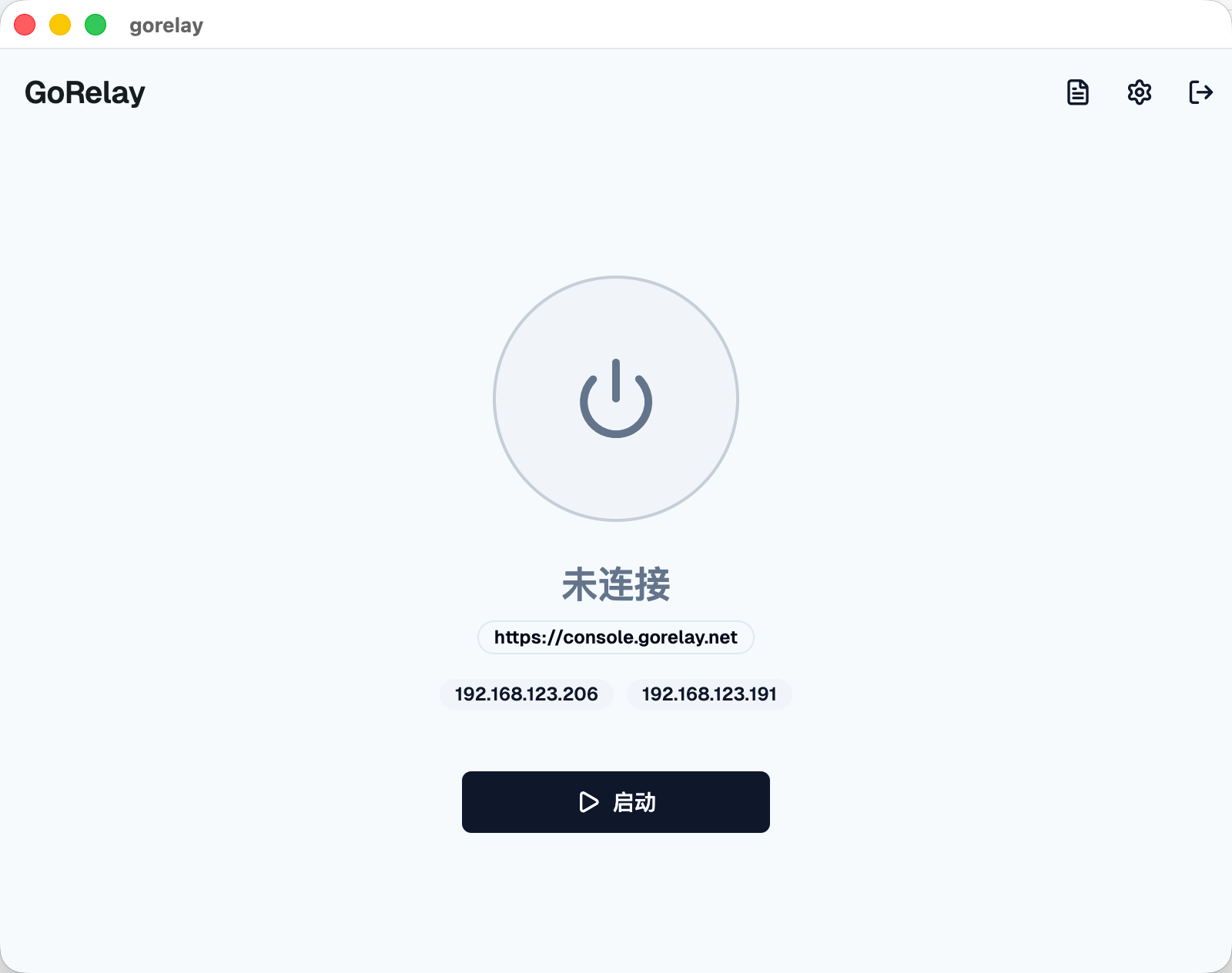
连接状态说明:
- 灰色 — 未连接
- 黄色 — 连接中
- 绿色 — 已连接
状态变为绿色即表示连接成功,中继服务已开始运行。
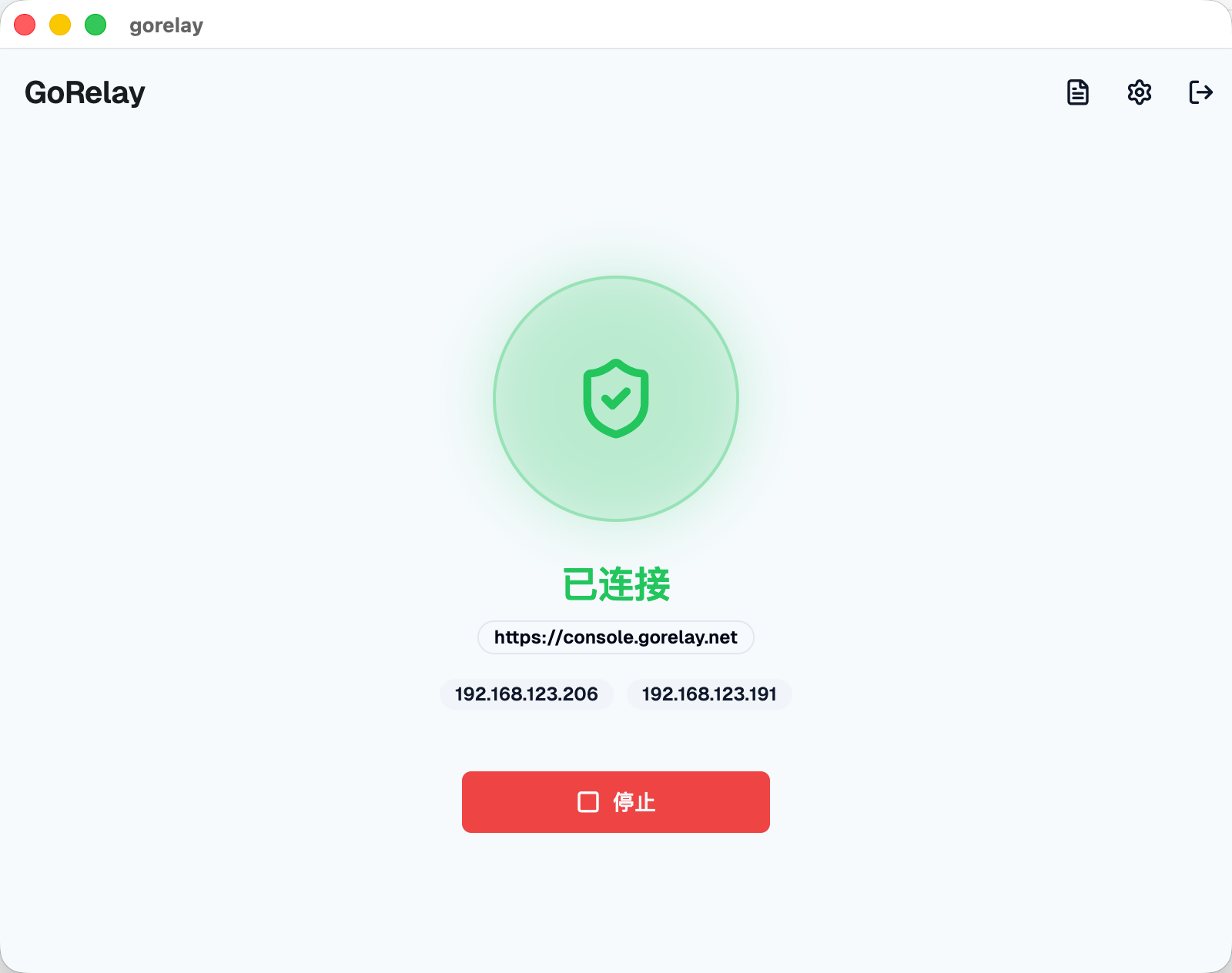
点击红色的「停止」按钮即可断开中继连接。
App 连接后会自动从服务器拉取您在控制台创建的中继规则,无需手动填写任何参数。
第四步:查看连接信息
连接成功后,进入 GoRelay 控制台 的「中继 → 中继列表」,找到对应规则查看:
- 入口信息:客户端连接时使用的地址。配置应用时按场景选:
- 应用与客户端在同一台设备(最常见):用
127.0.0.1,最简单且不受网络变化影响 - 应用在同局域网另一台设备:用客户端设备的局域网 IP
- 应用与客户端在同一台设备(最常见):用
- 监听端口:此规则自动分配的端口号
将以上信息填入需要加速的应用即可开始使用。v2rayN / Shadowrocket 用户参阅 v2rayN 配置 与 Shadowrocket 配置。
控制台「本地设备」页
点击中继列表顶部的「本地设备」按钮,可看到本账号下已上线的客户端 / Agent 设备:
| 字段 | 说明 |
|---|---|
| hostname | 客户端上报的设备主机名,可改为易分辨的备注(如"家用电脑"、"公司软路由"、"办公室 Mac") |
| 局域网 IP | 客户端在所在局域网中的 IP,跨设备配置时使用 |
| 客户端版本号 | 当前客户端的版本,便于排查兼容问题 |
| 同步时间 | 客户端最近一次与服务器同步的时间 |
操作:可重命名(修改 hostname / 备注)或手动删除。
客户端 超过 24 小时未同步 会自动从本地设备列表中删除(备注信息一并清除)。 临时不用没关系,重新启动客户端即可重新上报。
第五步:多设备 / 多局域网管理
GoRelay 客户端可以在多台设备同时登录同一账号,例如:在家里的电脑、公司的电脑、出差的笔记本上分别装客户端,账号下会同时显示这些设备。
关键规则
- ✅ 中继规则自动同步:在控制台创建 / 修改的规则会自动下发到所有已登录的客户端,不需要手动配置
- ❌ 不同局域网之间无法互通:家里的客户端只能服务于家里那个局域网,办公室同理;要在某个局域网共享加速,就在该局域网装一台客户端
- ⚠️ 局域网 IP 可能巧合相同:家里和办公室的客户端 IP 都可能是
192.168.1.100,单看 IP 区分不开
强烈建议:每装一台客户端就改个易分辨的备注
在「中继 → 中继列表 → 本地设备」中把每台设备的 hostname 改成对自己有意义的名字:
home-pc-9c2a       →   家用电脑
DESKTOP-A8F3K2     →   公司台式机
LAPTOP-USER        →   出差笔记本
openwrt            →   家里软路由
这样:
- 跨设备配置应用时,能在「本地设备」里一眼找到正确的目标设备,不会混淆 IP
- 多台设备并存时,控制台监控、删除设备等操作都不易出错
127.0.0.1只要应用与某个 GoRelay 客户端在同一台设备上,就用 127.0.0.1——无论这台设备在哪个局域网、IP 怎么变,配置都不用改。仅当应用在另一台设备时,才需要去看那台目标客户端的局域网 IP。
出门换 Wi-Fi、4G、酒店网络等场景下,设备本身的局域网 IP 会不断变化。但只要把 GoRelay 客户端装在这台移动设备上、用 127.0.0.1 连接本机设备,配置就永远不用改。
反过来,如果客户端只装在家里 / 公司的固定设备上,移动设备一离开那个局域网,原配置就失效了。
常见问题
客户端点击启动后提示错误信息?
- 检查网络连接是否正常
- 本机若开着 v2rayN、Clash、小火箭等:不要开全局模式,改为绕过大陆,详见 全局代理导致连不上
- 尝试退出登录后重新登录
- 检查本地防火墙是否阻止了连接
如何停止连接?
点击红色的「停止」按钮即可断开中继,退出登录或关闭客户端程序也会自动停止运行中的连接。